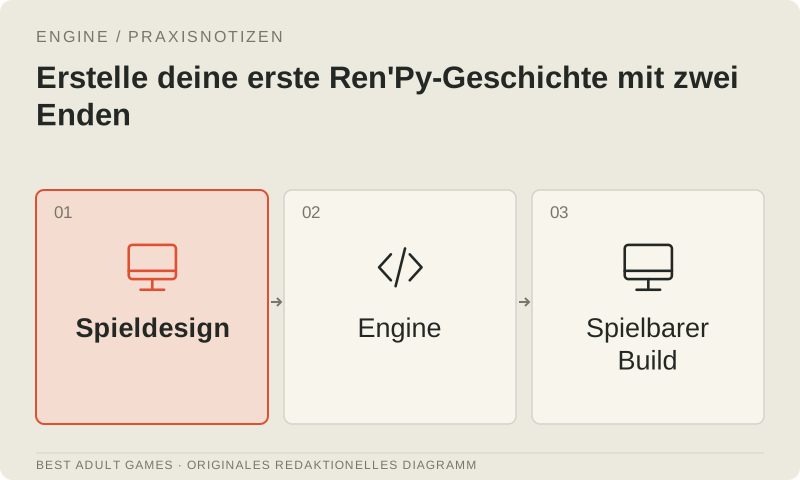
Halte dein erstes Projekt klein: ein Gespräch, eine Entscheidung, die sich das Spiel merkt, zwei Enden. Dieses Beispiel begleitet eindeutig erwachsene Projektpartner, die ein Studio vorbereiten. Ihre Entscheidung verändert das Ende der Geschichte und bietet dir einen überschaubaren Einstieg in Dialoge, Verzweigungen und Zustände. Du brauchst weder heruntergeladene Grafiken noch Sprachaufnahmen. So gibt es weniger mögliche Fehlerquellen, wenn etwas nicht funktioniert.
Lade das Skript von der Vorlagenseite herunter. Es orientiert sich an der offiziellen Sprachreferenz, wurde aber nicht in der Ren'Py-Engine getestet. Notiere die verwendete Engine-Version und führe anschließend die unten beschriebenen Lint-Prüfungen und Testdurchläufe durch, bevor du das Beispiel als funktionierenden Build betrachtest.
Erstelle ein sauberes Projekt
Lade Ren'Py von der offiziellen Website herunter, öffne den Launcher und erstelle ein neues Projekt an einem Speicherort mit Schreibzugriff. Behalte die erzeugten Oberflächendateien. Wähle eine Auflösung und ein Design, die gute Lesbarkeit ermöglichen, und starte dann das unveränderte Projekt. Dieser erste Start liefert dir eine funktionierende Ausgangsbasis, bevor du etwas änderst.
Sichere die erzeugte Datei script.rpy, bevor du sie durch das mitgelieferte Beispiel ersetzt. Behalte im Projekt nur ein start-Label. Ren'Py führt die Skriptdateien im Verzeichnis game zusammen. Wenn du das start-Label der Vorlage neben dem start-Label des Beispiels stehen lässt, entsteht deshalb ein Konflikt.
Lies die Struktur, bevor du sie änderst
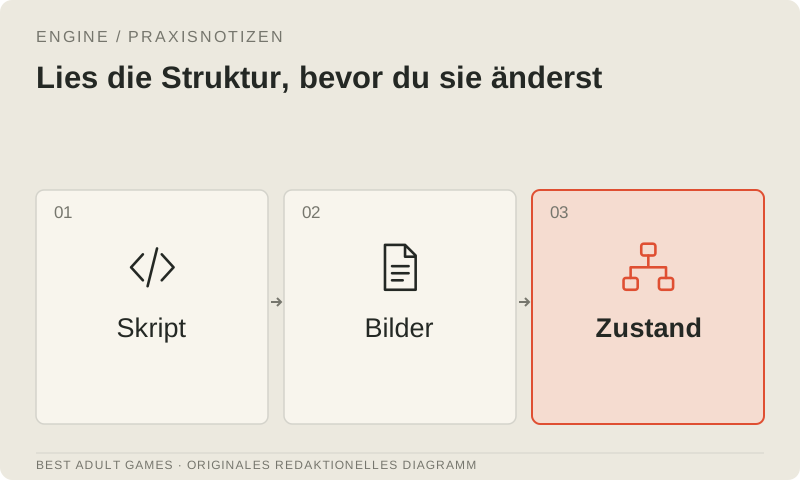
Das Beispiel definiert eine Figur, initialisiert mit default ein Entscheidungsflag und beginnt bei label start. Ein Menü bietet zwei Antworten: einen gemeinsamen Plan vorschlagen oder bei getrennten Plänen bleiben. Jede Antwort setzt das Flag und springt zu einer gemeinsamen Diskussion. Eine abschließende Bedingung wählt anhand des Flags eines von zwei End-Labels aus.
Halte die Einrückung genau ein: Sie legt die Blöcke des Skripts fest. Lass Labels und Definitionen auf der vorgesehenen Ebene und rücke die Anweisungen ein, die zu den jeweiligen Menüoptionen gehören. Nimm immer nur eine kleine Änderung vor und starte das Projekt nach jeder Änderung. So kannst du ein Problem auf die Änderung zurückführen, die es verursacht hat.
Mach die Entscheidung verständlich
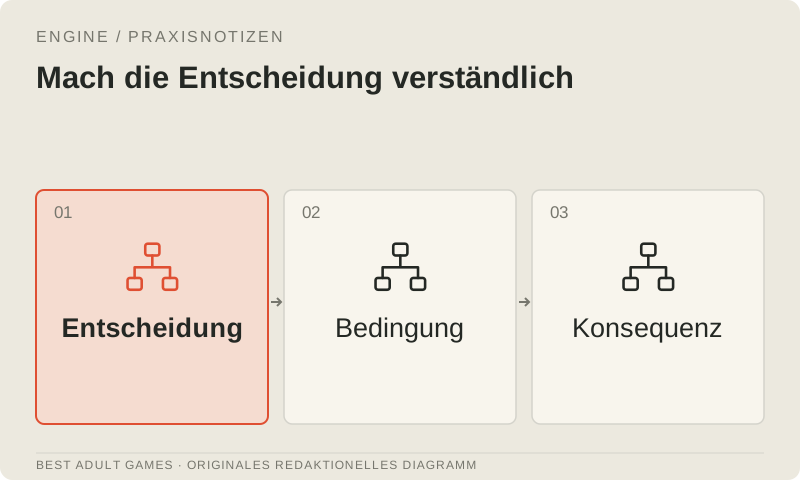
Lass Formulierung und Situation dem Spieler vermitteln, worüber er entscheidet. Hier entscheiden die Projektpartner, ob sie einen gemeinsamen Plan verfolgen wollen. Das Ende spiegelt diese Antwort wider, sodass die Konsequenz leicht zu erkennen ist. Eine Entscheidung wirkt sinnvoll, wenn die Geschichte sie sich merkt und der Spieler sehen kann, was sie bewirkt hat.
Diese Szene braucht nur eine benannte boolesche Variable, um eine bestimmte Entscheidung zu speichern. Ein numerischer Beziehungswert würde zusätzlichen Verwaltungsaufwand schaffen, ohne dass es eine sinnvolle Regel für seine Anwendung gibt. Führe Zähler erst ein, wenn du weißt, wie mehrere Entscheidungen zusammenwirken sollen, und schreibe diese Regel auf, bevor du weitere Verzweigungen hinzufügst.
Ergänze die Präsentation, sobald der Handlungsweg funktioniert
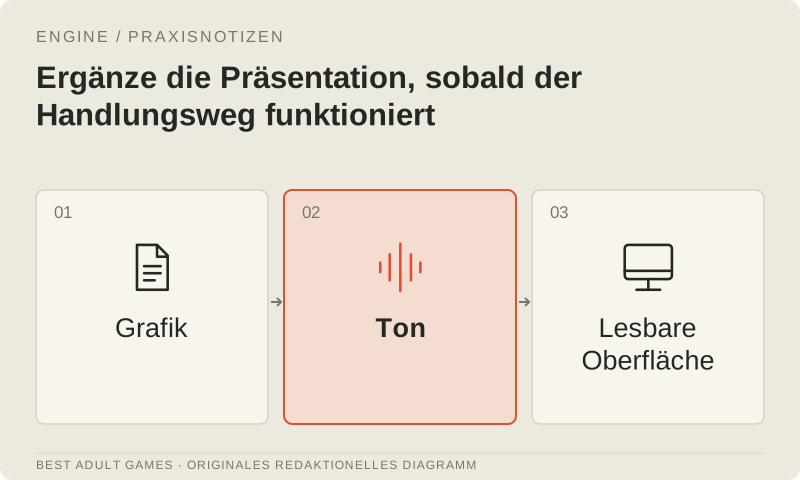
Beginne mit Text und dem Standardhintergrund. Sobald beide Enden funktionieren, ergänze einen eigens erstellten Hintergrund und ein Figurensprite mit einer kleinen Auswahl an Gesichtsausdrücken. Verwende einheitliche Namen und dokumentiere für jede Ressource die Herkunft und die Rechte. Diese Angaben laufend festzuhalten ist einfacher, als sie kurz vor der Veröffentlichung nachträglich zusammenzusuchen.
Prüfe jedes Bild im tatsächlichen Anzeigebereich. Auch ein detailliertes Rendering in voller Auflösung kann eine Figur nach dem Zuschneiden schwer erkennbar machen. Halte Textbox, Menüs und Fokusmarkierungen sichtbar und platziere die Bedienelemente für Ton und Animation an einer gut zugänglichen Stelle der Oberfläche.
Teste Spielstände und Zurückspulen gezielt
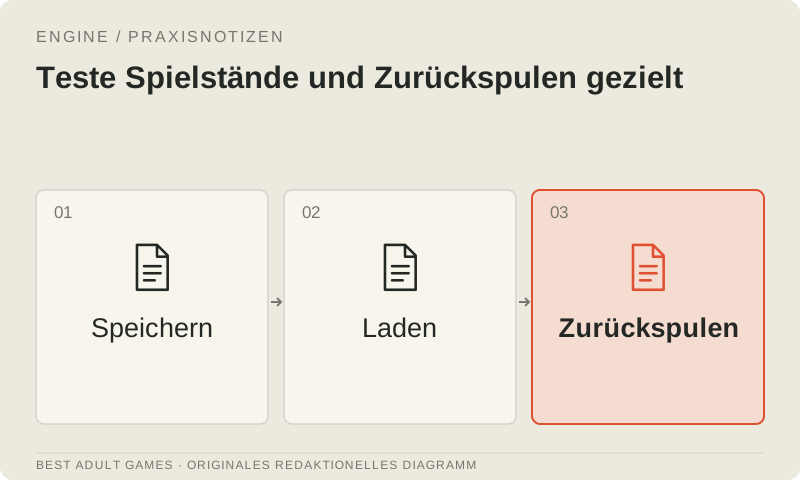
Speichere vor dem Menü, nach dem Menü und am Ende. Lade jeden Spielstand und prüfe, ob die gespeicherte Entscheidung und die Dialoge dem entsprechen, was du an dieser Stelle erwartest. Starte nach Abschluss eines Handlungswegs ein neues Spiel und prüfe, ob es mit dem vorgesehenen Ausgangszustand beginnt.
Spule mit den üblichen Bedienelementen des Projekts bis vor die Entscheidung zurück und dokumentiere, was passiert, wenn du sie erneut erreichst. Falls du später unumkehrbare externe Auswirkungen wie Kontoänderungen oder Remote-Transaktionen hinzufügst, plane ihr Zusammenspiel mit dem Zurückspulen, bevor du sie an eine narrative Entscheidung knüpfst.
Erstelle das Veröffentlichungspaket und prüfe das Ergebnis
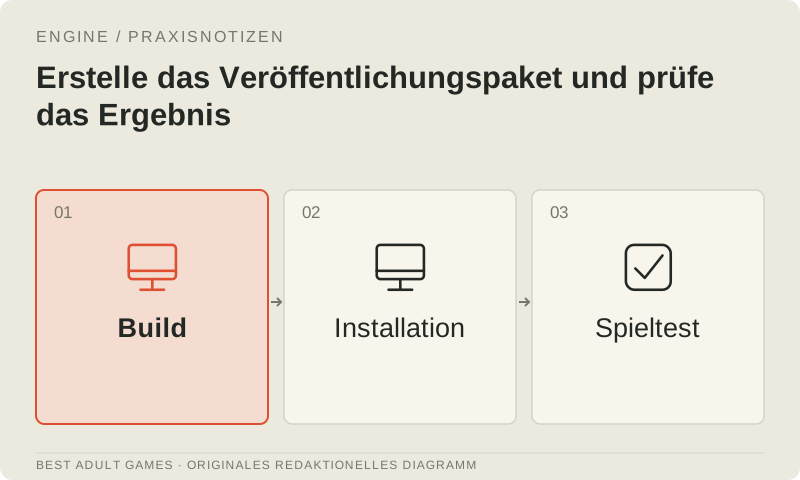
Starte Check Script (Lint) im Launcher und gehe den gemeldeten Befunden nach. Lint kann Skriptprobleme erkennen; um den Text und die Stimmigkeit der Handlungswege zu beurteilen, musst du das Spiel weiterhin durchspielen. Spiele beide Enden jeweils von einem neuen Spiel aus durch und bitte dann einen zweiten Tester, beide Durchläufe zu wiederholen. Halte mit der Testmatrix für Handlungswege fest, was tatsächlich passiert ist.
Erstelle eine Distribution für die gewählte Zielplattform und starte den verpackten Build außerhalb des Projektverzeichnisses. Prüfe dort Spielstände, Einstellungen und das Verhalten bei fehlenden Dateien. Archiviere das Skript, die Engine-Version und die Testnotizen. Erweitere die Geschichte um eine getestete Szene, bevor du die Oberfläche vollständig neu gestaltest.
Wichtige Entscheidungen
- Behalte nur ein start-Label und halte die Einrückung des Skripts ein.
- Teste beide Enden, bevor du Grafiken hinzufügst.
- Prüfe den Zustand eines neuen Spiels, Spielstände und Zurückspulen getrennt.
- Starte den verpackten Build nach der Lint-Prüfung und den Testdurchläufen im Projekt.
Dateien zum Leitfaden
Ren'Py-Beispielskript ↓Testmatrix für Handlungswege ↓Externe Modell-Communitys und Veröffentlichungsseiten können explizite Inhalte enthalten. Links zu den Quellen öffnen sich in einem neuen Tab; dieser Leitfaden lädt deren Vorschauen nicht.
Quellen und weiterführende Lektüre +
Zuletzt geprüft 5. Oktober 2026.