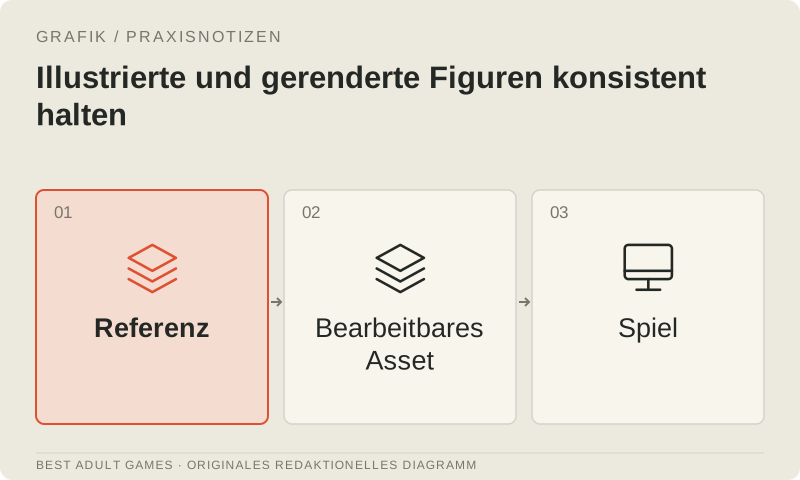
Eine Figur kann in einem Porträt wunderschön aussehen und plötzlich fremd wirken, sobald sich die Kamera bewegt. Richten Sie Proportionen, Gesichtsstruktur, Farbpalette, Kleidung und Darstellung an einer einzigen freigegebenen Referenz aus. Ein schönes erstes Bild ist nur der Anfang: Diese Referenz muss auch für den Rest des Spiels tragfähig sein.
Legen Sie an Illustrationen und gerenderte Assets denselben Maßstab an, vom Dialog-Sprite bis zur intimen Szene. Der Leitfaden für KI-Referenzen ergänzt Kontrollen für generierte Bilder. In jedem Arbeitsablauf sollte die prüfende Person eine beabsichtigte Änderung von einer unbeabsichtigten Abweichung in der Identität der Figur unterscheiden können.
Ein Referenzblatt freigeben
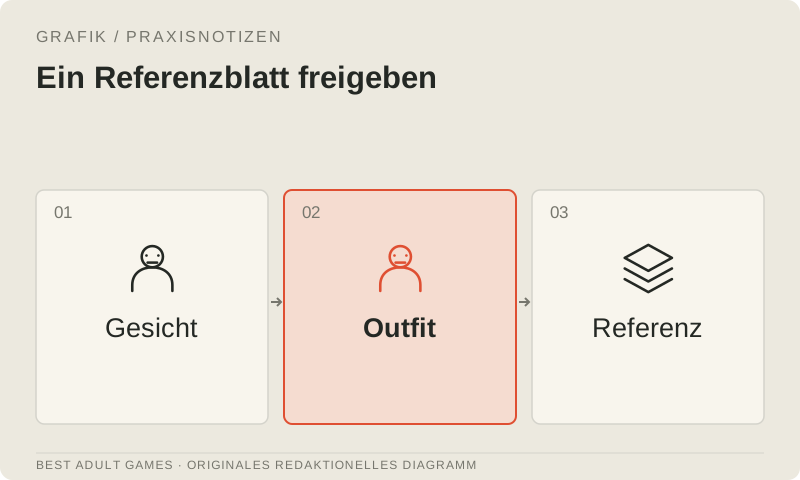
Erstellen Sie Vorder-, Seiten- und Dreiviertelansichten, einen neutralen Gesichtsausdruck und die wichtigsten Ausdrücke, die das Spiel braucht. Legen Sie ein eindeutig erwachsenes Erscheinungsbild, markante Proportionen, Frisur, Farbpalette, den Aufbau der Kleidung und wiederkehrende Accessoires fest. Verwenden Sie durchgehend eigenes oder ordnungsgemäß lizenziertes Material.
Nehmen Sie eine Ganzkörpersilhouette und ein Porträt in den im Spiel verwendeten Größen auf. Ein Gesicht, das vergrößert hervorragend zur Geltung kommt, kann in einem kleinen Dialog-Sprite seine charakteristischen Merkmale verlieren. Geben Sie der freigegebenen Version eine feste Kennung, damit die nächste attraktive Variante nicht unbemerkt zu einem konkurrierenden Standard wird.
Identität von Szenenvariablen trennen
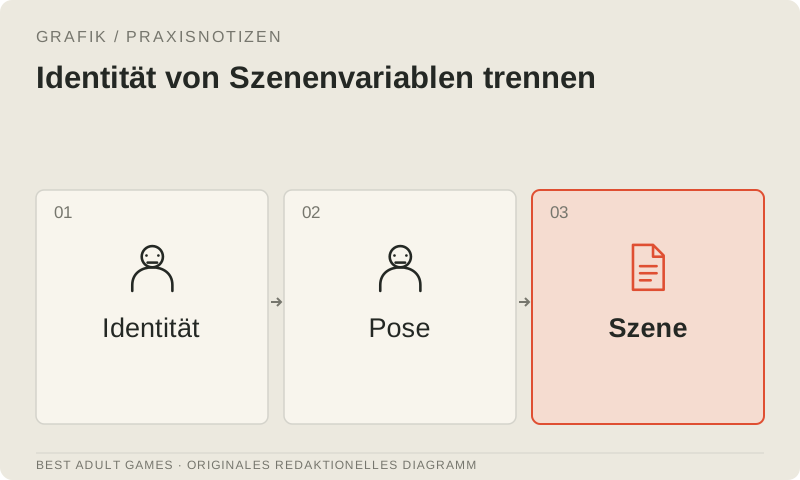
Listen Sie die Variablen auf, die eine Szene ändern darf: Gesichtsausdruck, Pose, Outfit-Version, Beleuchtung und Kamera. Halten Sie Gesichtsstruktur, Größenverhältnisse und zentrale Farben konstant. Kostümdetails bleiben innerhalb jedes benannten Outfits unverändert. Halten Sie jede beabsichtigte Ausnahme im Szenenbriefing fest.
Bewahren Sie bei Illustrationen bearbeitbare Ebenen und einheitliche Drehpunkte auf. Erhalten Sie bei gerenderten Figuren das freigegebene Mesh, die Materialien, das Rig und die Szeneneinstellungen. Eine neue Pose sollte nicht mit einem ausgetauschten Gesicht, einem veränderten Körper oder unerklärten Materialänderungen einhergehen.
Einen kleinen Test für Gesichtsausdrücke und Posen erstellen
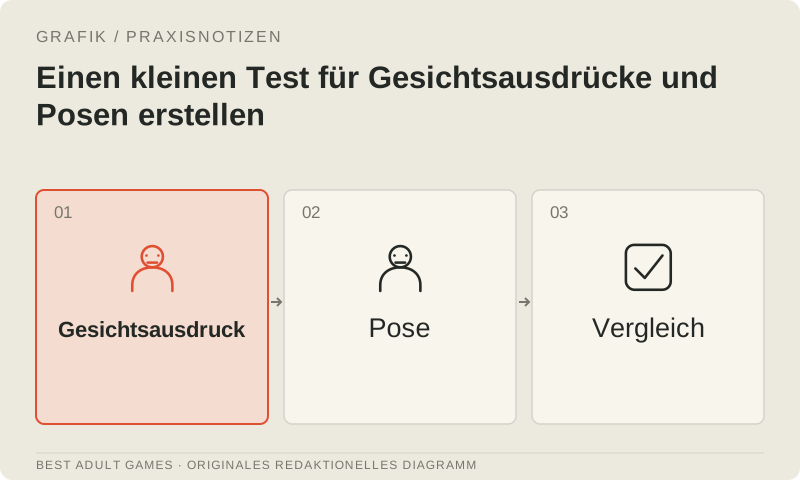
Erstellen Sie vor der Produktion einer ganzen Szenenbibliothek neutrale, zufriedene, besorgte und überraschte Varianten derselben Figur sowie sitzende und stehende Posen. Vergleichen Sie sie nebeneinander auf einer gemeinsamen Arbeitsfläche mit einheitlichem Kameraausschnitt. Prüfen Sie Silhouette, Gesichtsproportionen, Hände, Kostümdetails und Accessoires.
Wechseln Sie zwischen den Assets so, wie es das Spiel tun wird, und vergleichen Sie zusätzlich Standbilder nebeneinander. Eine leichte Verschiebung der Augenposition kann zu einem sichtbaren Sprung werden, wenn der Gesichtsausdruck augenblicklich wechselt. Halten Sie Grundlinie, Maßstab und Ankerpunkt der Figur konsistent, sofern die Szene sie nicht absichtlich verschiebt.
Rendering als bearbeitbaren Arbeitsablauf behandeln
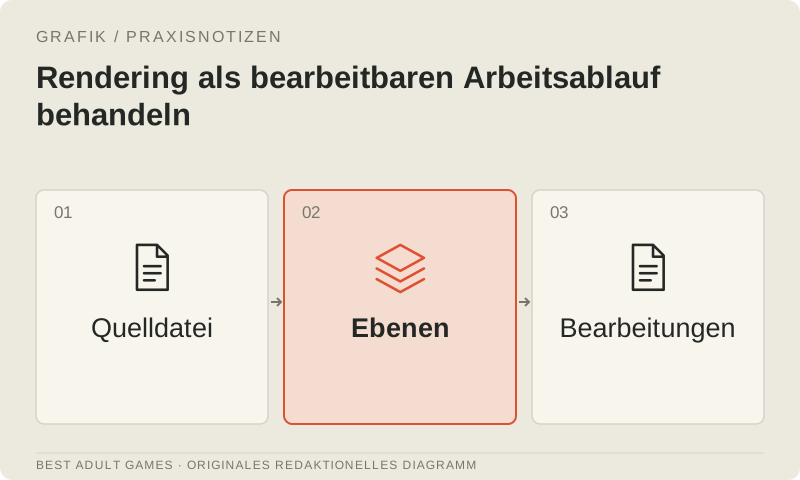
Verwenden Sie eine gemeinsame Szene oder dokumentieren Sie die Einstellungen für Beleuchtung, Kamera, Farbmanagement und Ausgabeabmessungen. Bewahren Sie Quelldateien und verknüpfte Ressourcen zusammen auf. Halten Sie den Renderer und die Versionen fest, die zur Reproduktion wichtiger Szenen benötigt werden.
Für gerenderte Daz-Assets und originale Blender-Assets können unterschiedliche Nutzungsrechte gelten. Die Veröffentlichung eines fertigen 2D-Renderings und die Weitergabe eines 3D-Modells sind zwei verschiedene Endprodukte. Prüfen Sie die Erlaubnis für das beabsichtigte Endprodukt, bevor Sie entscheiden, ob Figuren gerenderte Bilder bleiben oder zu Assets in einem Echtzeitspiel werden.
Den Korrekturprozess festlegen
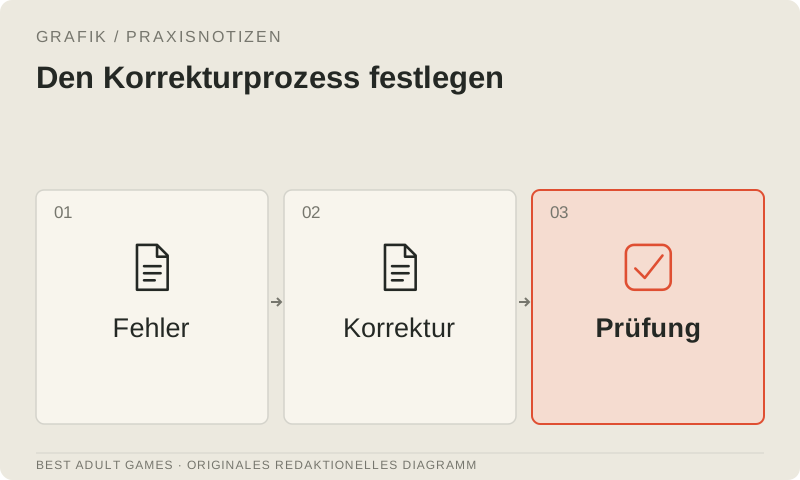
Geben Sie den prüfenden Personen eine kurze Fehlerliste: Benennen Sie das betroffene Asset, verweisen Sie auf die freigegebene Referenz und beschreiben Sie die erwartete Korrektur. Trennen Sie Identitätsfehler von Problemen mit Bildausschnitt, Farbe, Gesichtsausdruck und Integration, damit die künstlerisch verantwortliche Person das Problem reproduzieren kann. Halten Sie während des Tests von Alternativen eine freigegebene Fassung bereit.
Wenn KI bei dafür geeigneten Bearbeitungen hilft, prüfen Sie jedes akzeptierte Ergebnis anhand derselben Referenz. Ein fester Seed allein garantiert keine gleichbleibende Identität über Prompts, Modellversionen oder Werkzeuge hinweg. Speichern Sie den vollständigen Arbeitsablauf und vergleichen Sie den Zeitaufwand für Korrekturen mit dem konventionellen Vorgehen.
Die Darstellung im Spiel prüfen
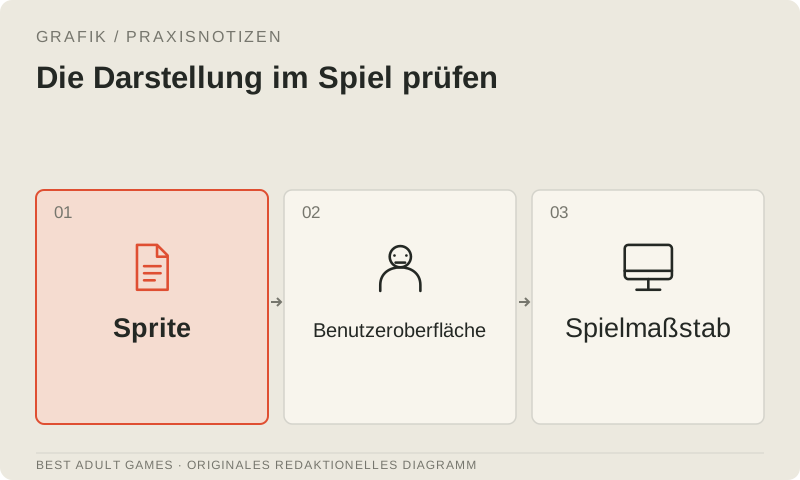
Laden Sie das Asset in den tatsächlichen Dialogbildschirm oder die Szene. Prüfen Sie Textüberlagerungen, Bildausschnitt, Maßstab, Animation und Kontrast vor repräsentativen Hintergründen. Testen Sie die kleinste unterstützte Bildschirmgröße und eine Szene mit mehr als einer Figur.
Geben Sie das Asset nach der Integration frei und archivieren Sie dann seine bearbeitbare Quelldatei zusammen mit dem Export. Die Referenz hat ihren Zweck erfüllt, wenn Sie daraus eine neue Szene erstellen, sie anhand derselben Kriterien prüfen und nach einem Update reproduzieren können.
Wichtige Entscheidungen
- Wählen Sie eine freigegebene Referenz und benennen Sie beabsichtigte Varianten.
- Vergleichen Sie Gesichtsausdrücke und Posen gemeinsam in Spielgröße.
- Bewahren Sie die zugehörigen bearbeitbaren Ebenen oder 3D-Szenen mit jedem Export auf.
- Geben Sie Assets im Spiel anhand derselben Identitätskriterien frei.
Dateien zum Leitfaden
Figurenspezifikation ↓Asset-Verzeichnis ↓Externe Modell-Communitys und Veröffentlichungsseiten können explizite Inhalte enthalten. Links zu den Quellen öffnen sich in einem neuen Tab; dieser Leitfaden lädt deren Vorschauen nicht.
Quellen und weiterführende Lektüre +
Zuletzt geprüft 5. Oktober 2026.