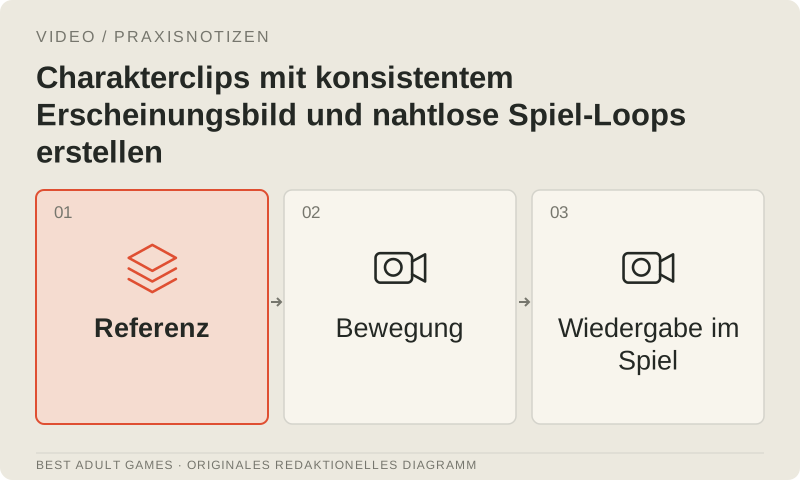
Ein brauchbarer Charakterclip hält den Charakter erkennbar, während sich das Bild bewegt. Ein schöner erster Frame rechtfertigt kein Gesicht, Outfit oder Requisit, das sich mitten in der Aufnahme verändert. Auch die Geometrie des Hintergrunds kann sich verschieben. Beginnen Sie mit einem freigegebenen Standbild und einem eng umrissenen Ziel für die Darstellung und prüfen Sie dann den gesamten Clip auf Kontinuität. Betrachten Sie Image-to-Video als eine gerenderte Einstellung, die Art Direction und Schnitt benötigt, bevor sie für das Spiel bereit ist.
Dieser Workflow umfasst nicht explizite Charakterszenen, Umgebungseinblendungen und atmosphärische Loops für Spiele oder Werbung. Wählen Sie einen Ansatz, dessen dokumentierte Steuerungsmöglichkeiten zur Einstellung passen, und prüfen Sie die geltenden Rechte und Inhaltsrichtlinien. Auch mit Referenzunterstützung und Loop-Einstellungen bleibt eine exportierte Datei, die Sie beurteilen müssen: Erscheinungsbild, Übergang und Wiedergabe benötigen jeweils eigene Abnahmeprüfungen.
Das Charakterpaket vor der Animation freigeben
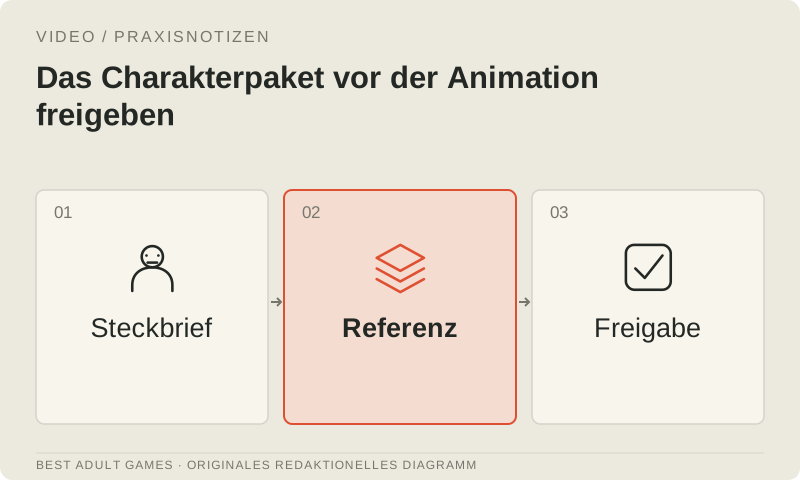
Bereiten Sie ein sauberes Masterbild mit der für die Szene erforderlichen Komposition vor. Beheben Sie Fehler bei Anatomie, Kleidungsnähten, Requisitenplatzierung, Beleuchtung und Hintergrund vor der Generierung; Bewegung kann diese Fehler übernehmen und neue hinzufügen. Bewahren Sie die bearbeitbare Grafik oder die Renderquelldateien auf und verfassen Sie einen kurzen Steckbrief mit den Merkmalen, die unverändert bleiben müssen. Verwenden Sie für ein Erwachsenenspiel eindeutig erwachsene Charakterdesigns und halten Sie explizite Referenzbilder von Diensten fern, die solche Inhalte einschränken.
Verwenden Sie zusätzliche Referenzansichten nur, wenn das gewählte Modell sie unterstützt, und achten Sie auf konsistente Bilder. Widersprüchliche Outfits, Proportionen oder Lichtverhältnisse lassen das beabsichtigte Erscheinungsbild unklar werden. Dokumentieren Sie für jedes Bild, jede Ähnlichkeit mit einer realen Person und jede geplante Stimme die Eigentumsrechte oder Erlaubnis. Ein lizenziertes Charakterblatt gibt der Produktion eine solidere Grundlage als eine Sammlung beliebiger, nicht zusammengehöriger Internetbilder. Wenn das Standbild die gestalterische Prüfung nicht besteht, korrigieren Sie es, bevor Sie für die Animation bezahlen.
Eine klare Bewegung und Kameraführung festlegen
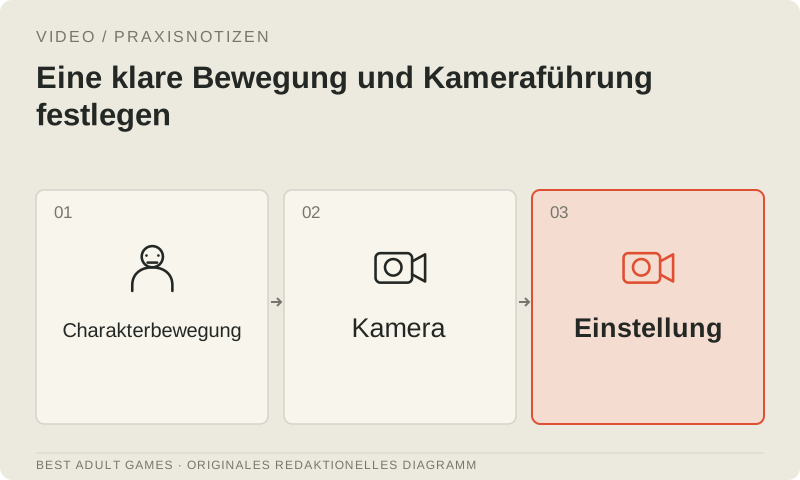
Wählen Sie eine kleine, zum Asset passende Handlung: einen Blick, eine kurze Änderung des Gesichtsausdrucks, eine zurückhaltende Geste oder sanfte Bewegung in der Umgebung. Legen Sie Ausgangspose, beabsichtigten Endzustand und Kameraverhalten fest. Halten Sie den ersten Test kurz genug, um ihn genau prüfen zu können. Mehrere Darstellungen, Kamerabewegungen und Interaktionen mit Requisiten zu kombinieren, erschwert die Fehleranalyse einer misslungenen Aufnahme. Wenn das Erscheinungsbild des Charakters wichtig ist, liefert ein präziser Einstellungsplan klarere Abnahmekriterien als eine allgemeine Bitte um etwas Filmisches.
Wählen Sie eine Konditionierung, die zu diesem Plan passt. Gen-4 Turbo setzt auf ein Bild als Ausgangspunkt; Veo 3.1 dokumentiert Steuerungsmöglichkeiten für den ersten und letzten Frame sowie für Verlängerungen; PixVerse C1 dokumentiert getrennte Frame- und Referenzworkflows. Luma Ray 3.14 unterstützt einen Loop-Modus, wobei der Leitfaden zur Einführung Einschränkungen bei Referenzfunktionen und der Charakterkonsistenz nennt. Die Steuerungsmöglichkeiten unterscheiden sich, wählen Sie also die passenden für die Einstellung. Stimmen Sie bei einem lokalen Wan-Workflow den bildkonditionierten Checkpoint, Encoder und VAE auf die offiziellen Anweisungen ab.
Varianten generieren und die Produktionsdaten festhalten
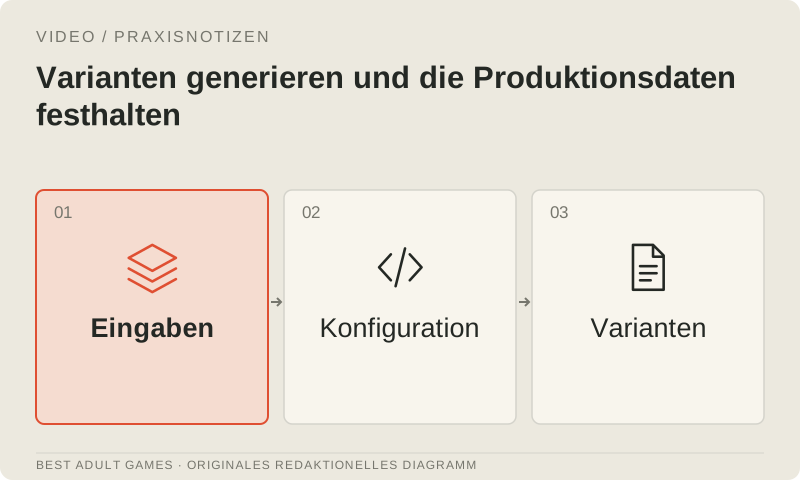
Gehen Sie von einem freigegebenen Briefing aus und ändern Sie jeweils nur eine Produktionsentscheidung. Lassen Sie das Quellbild unverändert, wenn Sie Bewegungsanweisungen vergleichen, oder lassen Sie die Anweisungen unverändert, wenn Sie eine Modellvariante ausprobieren. Speichern Sie das genaue Modell, die Hosting-Variante, die Workflow-Version, die Referenzen und verfügbaren Einstellungen, einschließlich des Seeds, sofern er zugänglich ist. Ein Seed garantiert nach Modellupdates oder bei unterschiedlichen Implementierungen keine identische Ausgabe.
Vergleichen Sie mehrere Varianten und notieren Sie, warum jede besteht oder durchfällt. Prüfen Sie während des gesamten Clips Gesichtszüge, Haarsilhouette, Kleidungsdetails, Handkontakte, Requisitenform und Hintergrundlinien. Untersuchen Sie Frames rund um Blinzeln, Drehungen und Verdeckungen; dortige Veränderungen können bei normaler Geschwindigkeit leicht übersehen werden. Akzeptieren Sie eine Aufnahme nur, wenn sie die erforderlichen Identitätsmerkmale bewahrt und die Handlung ohne störende Fehler vermittelt. Untertitelkorrekturen oder Kürzungen gehören in den Editor. Ein Gesicht, das sich ständig verändert, ist ein Grund, die Aufnahme zu überdenken.
Den Loop gesondert abnehmen
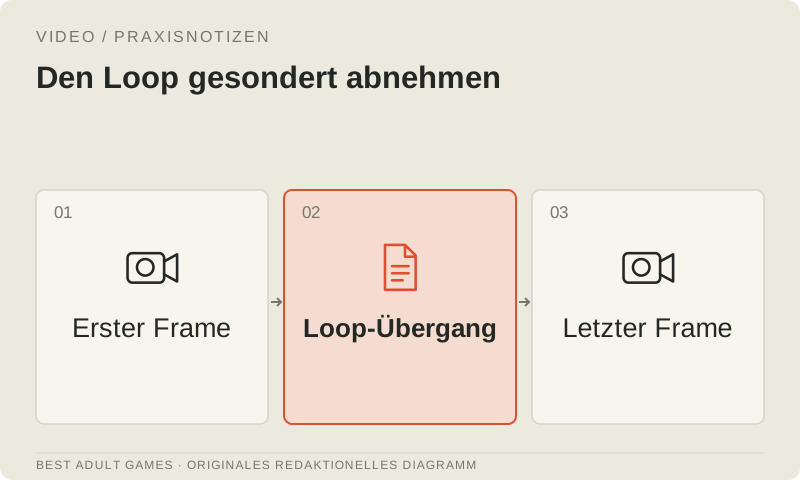
Bauen Sie den Loop um einen wiederholbaren Zustand auf. Eine unbewegte Kamera und eine zurückhaltende, wiederkehrende Bewegung lassen sich leichter zu einem Loop schließen als ein Gang durch den Raum oder eine einmalige Geste. Wenn das Modell einen Endframe akzeptiert, nutzen Sie ihn zur Vorgabe der Komposition. Übereinstimmende Anfangs- und Endbilder garantieren jedoch keine übereinstimmende Bewegungsgeschwindigkeit. Prüfen Sie den Übergang zwischen letztem und erstem Frame und spielen Sie anschließend mehrere Durchläufe bei normaler Geschwindigkeit ab. Achten Sie auf Sprünge bei Position, Belichtung, Ausdruck und Objektform.
Schneiden Sie an zueinander passenden Stellen und fügen Sie nur dann einen Schnittübergang hinzu, wenn er den beabsichtigten Look bewahrt. Eine Überblendung kann eine leichte Hintergrundveränderung kaschieren, zugleich aber Geisterbilder von Händen oder ein doppeltes Gesicht erzeugen. Eine rückwärts abgespielte Aufnahme kann zu manchen atmosphärischen Bewegungen passen, Sprache, Blinzeln oder gerichtete Gesten aber unnatürlich aussehen lassen. Prüfen Sie nach dem Schnitt die komprimierte Auslieferungsdatei. Der Ton braucht eine eigene Loop-Prüfung: Entfernen Sie unerwünschten generierten Ton oder erstellen Sie eine atmosphärische Hintergrundspur ohne Knacken oder abrupten Wechsel am Übergang.
Dialoge, Ton und Typografie bearbeitbar halten
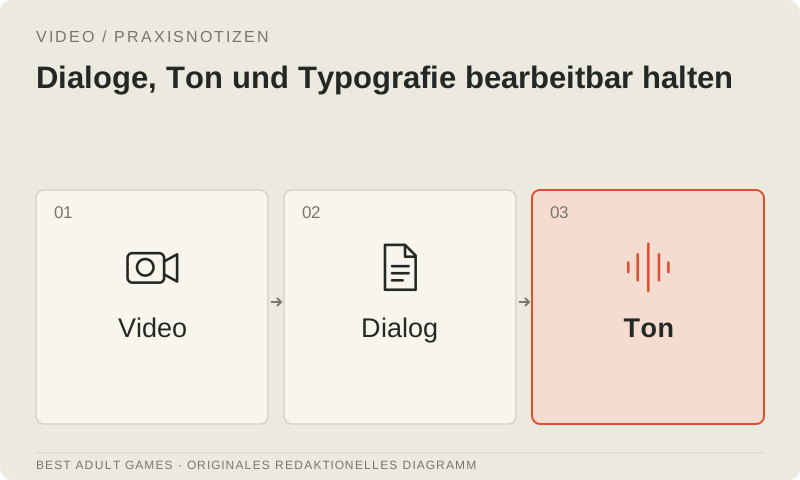
Native Audiogenerierung kann helfen, eine Szene zu erkunden. Bei dialogreichen Spiel-Assets ist jedoch die getrennte Kontrolle über Skript, Sprachaufnahme, Untertitel und Mischung hilfreich. Prüfen Sie die Erlaubnisse der Darstellenden und zur Stimmnutzung, bevor Sie Referenzaufnahmen verwenden. Gleichen Sie Timing, Aussprache und Ausdruck mit dem Bild ab und ersetzen Sie den Ton gezielt, wenn die generierte Spur das Briefing nicht erfüllt. Halten Sie wichtige Oberflächentexte und Logos auf einer bearbeitbaren Ebene, damit sie exakt bleiben und lokalisiert werden können.
Bewahren Sie einen sauberen Bildmaster und separate Audio- oder Untertiteldateien auf. Prüfen Sie bei einem Ansatz für sprechende Charaktere wie Act-Two oder SkyReels V3 Gesicht und Gestik über die gesamte Darstellung hinweg, einschließlich stiller Passagen und Übergänge. In Act-Two ermöglichen Charakterbilder als Eingabe die Übertragung von Gesten, während Charaktervideos als Eingabe die ursprünglichen Körper- und Kamerabewegungen beibehalten. Der gelieferte Clip ist ein Video-Asset; er enthält keine bearbeitbare Gesichtsanimation für Ihr Charakter-Rig. Bewahren Sie ausreichend Quellmaterial auf, um eine übersetzte Zeile oder einen geänderten Namen überarbeiten zu können, ohne die gesamte visuelle Produktion neu zu beginnen.
Für die tatsächliche Spiel-Laufzeitumgebung exportieren
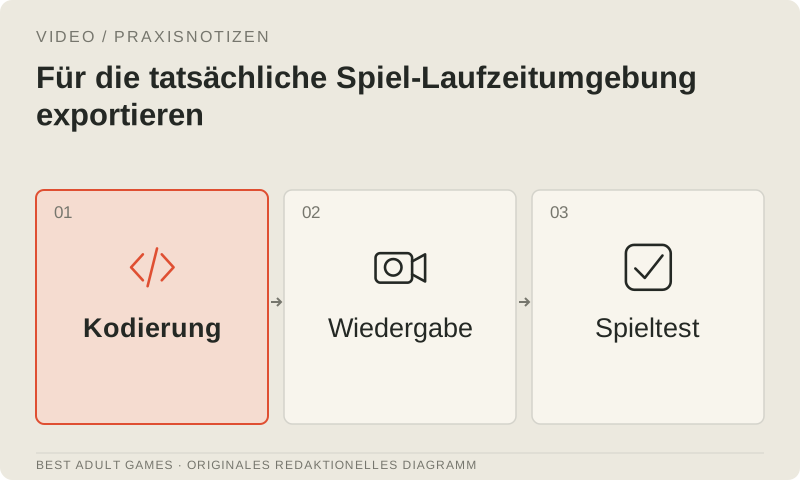
Erstellen Sie einen hochwertigen Master, eine Auslieferungskodierung und ein Standbild als Fallback, mit Dateinamen, die die Asset-Version erkennen lassen. Wählen Sie Codecs, die die Ziel-Engine unterstützt; eine MP4- oder WebM-Endung allein sagt zu wenig aus. Die Videodokumentation von Ren’Py unterscheidet zwischen Desktop-Dekodierung und Browserwiedergabe, daher ist eine H.264/AAC-Auslieferung fürs Web kein universelles Desktop-Rezept. Sie dokumentiert außerdem Fallback-Bilder für Videos und die Maskenverarbeitung. Prüfen Sie Engine-Version und Plattformanforderungen, bevor Sie sich auf ein Kodierungsrezept festlegen.
Testen Sie das exportierte Asset im Spiel auf repräsentativen Geräten. Prüfen Sie Start, wiederholte Loops, Pausen, Szenenwechsel, Verhalten bei knappem Speicher, Audioverhalten und das Fallback-Standbild. Beachten Sie bei mehreren gleichzeitigen Ren’Py-Videos die dokumentierte Vorgabe derselben Bildrate. Prüfen Sie den Clip in seiner tatsächlichen Anzeigegröße bei sichtbarer Spieloberfläche: Kleine Fehler und Textplatzierung können dort anders wirken. Liefern Sie aus, sobald die gestalterische Prüfung die Kontinuität abgenommen und die Entwicklung das Wiedergabeverhalten bestätigt hat. Bewahren Sie Manifest, Quellen und Master auf, damit zukünftige Korrekturen einen Ausgangspunkt haben.
Wichtige Entscheidungen
- Geben Sie das Standbild frei, bevor Sie ein Modell darum bitten, es zu animieren.
- Halten Sie die Bewegung fokussiert und vergleichen Sie Aufnahmen mit einem schriftlichen Steckbrief des Charakters.
- Prüfen Sie Bildübergang, Ton-Loop und komprimierten Export getrennt.
- Halten Sie Stimme, Untertitel und Markentexte außerhalb des generierten Bildes bearbeitbar.
- Liefern Sie einen Master, eine in der Laufzeitumgebung getestete Kodierung und ein Fallback-Standbild aus und bewahren Sie das Quellenmanifest auf.
Externe Modell-Communitys und Veröffentlichungsseiten können explizite Inhalte enthalten. Links zu den Quellen öffnen sich in einem neuen Tab; dieser Leitfaden lädt deren Vorschauen nicht.
Quellen und weiterführende Lektüre +
- Runway-Modellkatalog und Endpoint-IDs ↗
- Funktionen der Veo-API und Modell-IDs ↗
- Endpoint-Dokumentation für PixVerse C1 ↗
- Benutzerhandbuch für Luma Ray 3.14 ↗
- Offizielles Repository von Wan 2.2 ↗
- Offizielles Repository von SkyReels V3 ↗
- Ren’Py-Videowiedergabe und Plattformanforderungen ↗
- Leitfaden zu Darbietung und Eingaben für Runway Act-Two ↗
Zuletzt geprüft 5. Oktober 2026.