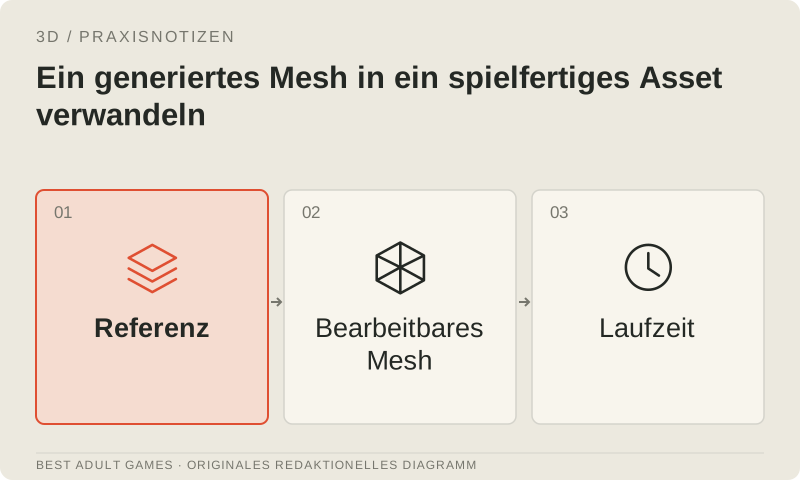
Auch bei einem generierten Mesh sind noch Entscheidungen zu Maßstab, Form, Bewegung, Laden und Interaktion nötig. Beginne mit der vorgesehenen Engine und Spielkamera, bewahre das unveränderte Generierungsergebnis auf und nimm Korrekturen anschließend in einer bearbeitbaren Datei einer DCC-Anwendung zur Erstellung digitaler Inhalte vor. Versioniere den Laufzeitexport separat, damit sich das ausgelieferte Asset auf seine Quelle zurückführen lässt.
Nutze die folgenden Schritte als Abnahmeprüfungen für dein Asset, deine Engine und deine Zielhardware. Lege das Briefing vor der Bereinigung fest und dokumentiere, welche Prüfungen bestanden wurden. Eine schöne Drehtelleransicht ist willkommen; sie zeigt dir aber nicht, ob sich ein Charakter korrekt verformt oder ob ein Raum voller Requisiten im Leistungsbudget bleibt.
1. Quelle und Anforderungen zur Laufzeit festlegen
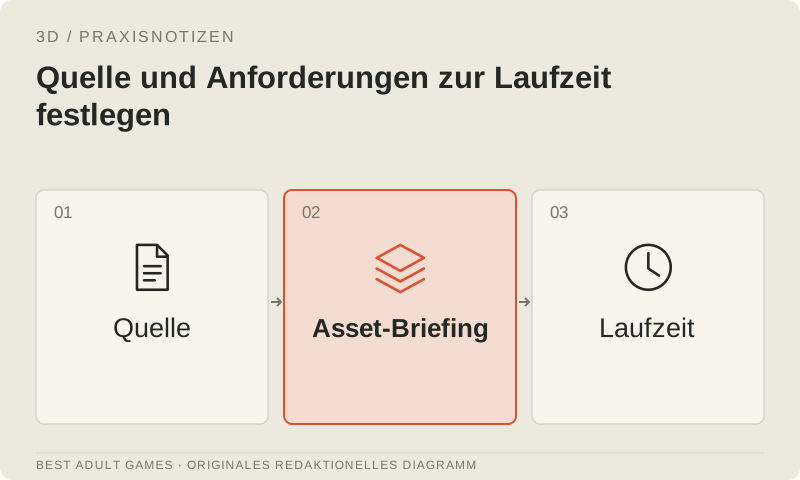
Erstelle einen Asset-Datensatz mit der freigegebenen Referenz, den Generierungsschritten, den Rechten an Ein- und Ausgabedaten, den erwarteten Abmessungen, der Rolle bei Interaktionen und der verantwortlichen Person. Speichere das rohe Mesh und die Texturen vor der Bereinigung. Importiere eine Arbeitskopie in Blender oder die DCC-Anwendung deiner Wahl und prüfe sie von allen Seiten, im Drahtgittermodus und nach Materialkanal. Prüfe Rückseite und Unterseite genauso sorgfältig wie die Frontvorschau des Generators.
Lege Projekteinheiten, Ausrichtung, Ursprung und Namenskonventionen fest. Setze den Drehpunkt dorthin, wo das Objekt im Spiel rotieren oder befestigt werden muss. Vereinbare bei Charakteren die Ruhepose und das Skelett vor dem Skinning. Bewahre die bearbeitete Datei zusammen mit dem Export für die Auslieferung auf und dokumentiere Maßstabs- und Drehpunktkorrekturen in der Quelldatei. Der Laufzeitcode darf nicht zum einzigen Ort werden, an dem diese Entscheidungen erhalten bleiben.
2. Entscheiden, welche Geometrie erhalten bleiben soll
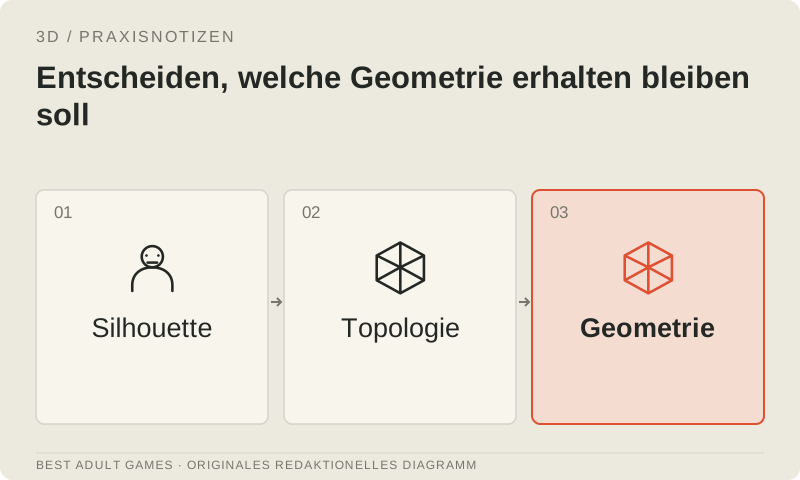
Prüfe die Silhouette aus der Entfernung der Spielkamera. Korrigiere erfundene Öffnungen, verschmolzene Komponenten, sich überschneidende Hüllen, schwebende Fragmente und falsch ausgerichtete Normalen. Suche nach aufgemalten Details, die die Form beeinflussen müssen, und nach dichter geometrischer Detailstruktur, die sich als gebackene Normal Map umsetzen ließe. Halte Teile getrennt, die sich unabhängig bewegen müssen.
Setze automatische Bereinigung gezielt ein. Manche Entwürfe verwenden bewusst offene Flächen, überlappende Kleidung oder dünne Polygonflächen; alles wasserdicht zu machen, kann sie beschädigen. Kollisionsmeshes und sichtbare Meshes haben unterschiedliche Anforderungen. Speichere vor dem Remeshing eine Kopie, da beim Neuaufbau der Oberfläche UVs, Shape Keys und andere erstellte Daten verändert werden können.
3. Vereinfachung oder gezielt geplante Retopologie wählen
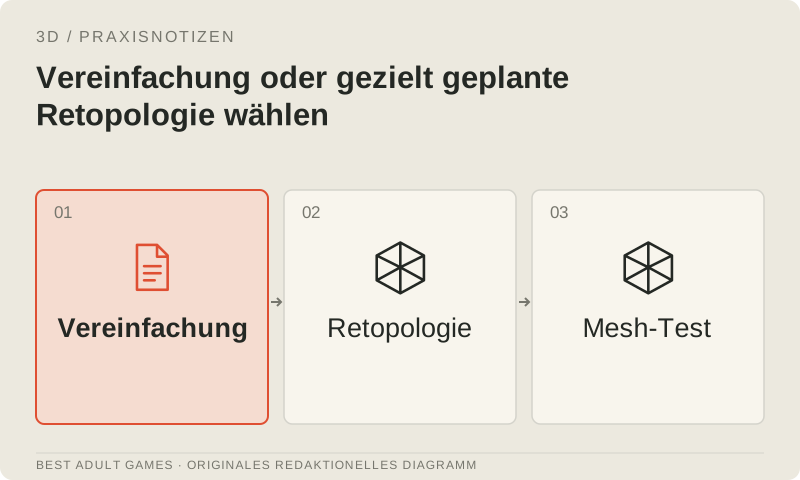
Eine statische Hintergrundrequisite kann eine sorgfältige Vereinfachung vertragen, solange Silhouette, Shading und UVs erhalten bleiben. Ein sprechender oder häufig verformter Charakter braucht meist eine Topologie, die auf seine Gelenke und Gesichtsausdrücke abgestimmt ist. Lege dort, wo das Briefing es erfordert, Schleifen um Schultern, Ellbogen, Knie, Mund und Augenlider an und teste anschließend ihre Verformung. Prüfe auch das überwiegend aus Quads bestehende Ergebnis eines Dienstes mit derselben Sorgfalt.
Bewahre die dichte, korrigierte Quelldatei für das Baking auf. Gib das weniger detaillierte Mesh separat frei und prüfe, was sich durch die Reduktion geändert hat. Dünne Riemen, Griffe und geschwungene Konturen verdienen besondere Aufmerksamkeit. Dokumentiere die Flächenanzahl in der DCC-Anwendung und die exportierte Laufzeitgeometrie: Beim Export können Vertices an Material-, UV- oder Shading-Grenzen aufgeteilt werden.
4. UVs für die vorgesehenen Bearbeitungen erstellen
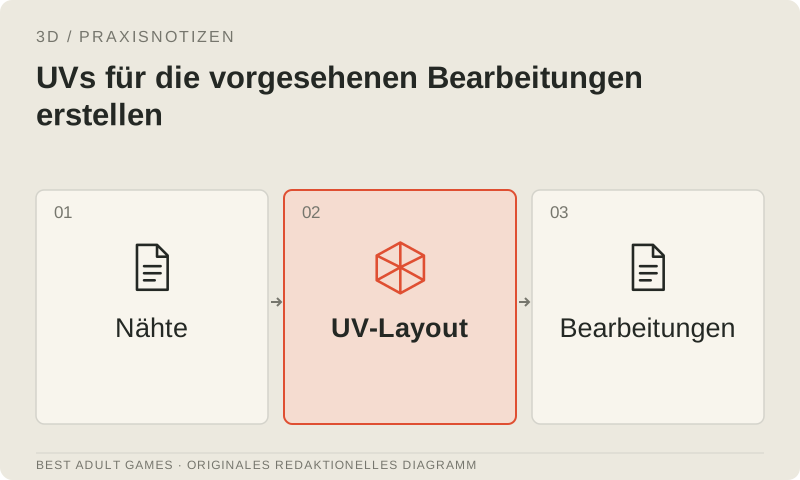
Prüfe das UV-Layout mit einer Schachbretttextur. Achte auf Verzerrungen, ungleichmäßige Detaildichte, winzige Inseln und unbeabsichtigte Überlappungen. Platziere Nähte dort, wo du sie nachbessern kannst und wo die vorgesehene Kamera weniger Artefakte sichtbar macht. Gemeinsam genutzte oder gespiegelte Inseln können für manche Assets passen; individuelle Bakes und asymmetrische Markierungen benötigen möglicherweise eigenen Platz auf der Oberfläche.
Wähle die Texturabmessungen nach den Anforderungen auf dem Bildschirm und dem gesamten Speicherbudget der Szene. Ein Gesicht in Nahaufnahme und eine entfernte Kiste sollten nicht automatisch dieselbe Zuteilung erhalten. Lasse um Inseln Platz für Filterung und niedrigere Mip-Stufen. Wenn sich die Topologie geändert hat, backe die Texturen neu oder passe sie an die endgültigen UVs an. Der alte Atlas passt möglicherweise nicht mehr.
5. Den PBR-Materialsatz neu aufbauen und validieren
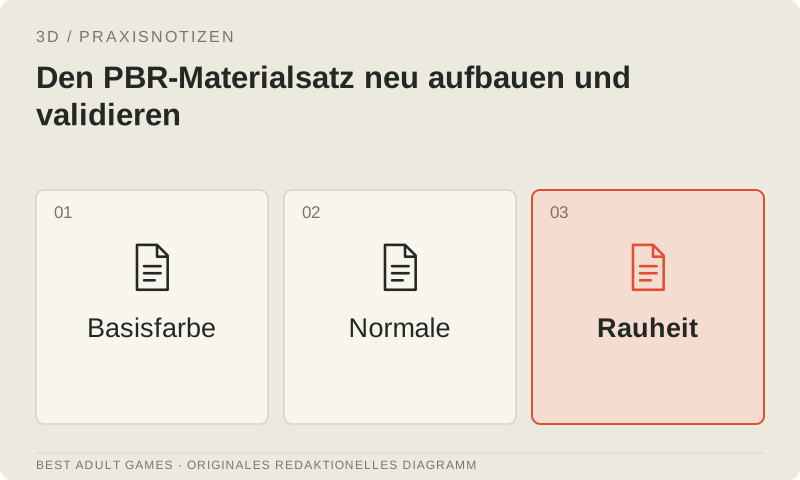
Trenne die Basisfarbe von der Beleuchtung. Aufgemalte Glanzlichter können unter dynamischer Beleuchtung falsch wirken. Prüfe die Kanäle für Metallizität, Rauheit und Normalen unter neutralem Licht und anschließend unter der Spielbeleuchtung. Prüfe die Konventionen des Shaders für Farbraum und Normal Maps, das Packen der Kanäle und den Transparenzmodus. Führe diese Prüfungen auch durch, wenn der Generator mit PBR-Materialien wirbt.
Backe Details von der korrigierten Quelle auf das freigegebene Laufzeitmesh, wo es sinnvoll ist. Prüfe Nähte, Bake-Cages, Projektionsfehler und die detailarme Silhouette; eine Normal Map kann eine fehlende Kontur nicht wiederherstellen. Verwende kompatible Materialien und Atlanten erneut, wenn die Sammlung davon profitiert. Zähle neben Dreiecken auch Materialslots und Draw Calls und bewahre bearbeitbare Texturquellen für spätere Änderungen der künstlerischen Ausrichtung auf.
6. Ein Rig erstellen und das Skinning prüfen
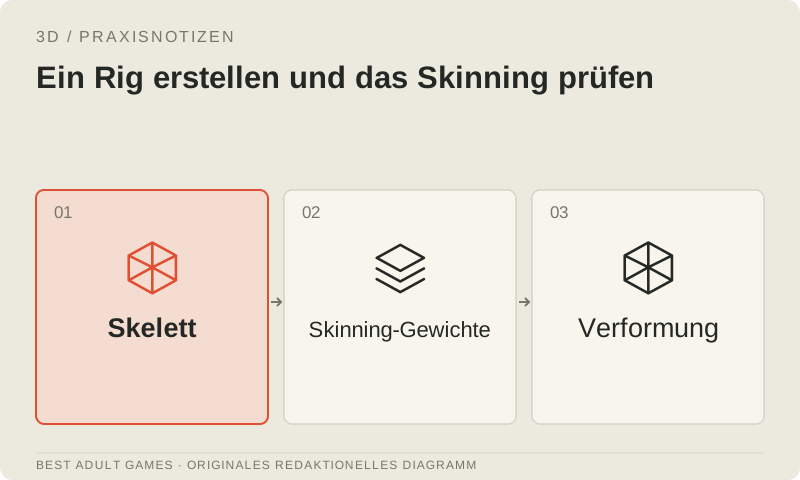
Erstelle oder adaptiere für einen beweglichen Charakter das vereinbarte Skelett und prüfe Knochenausrichtung, Hierarchie und Benennung. Prüfe ein automatisch erzeugtes Rig genauso. Passe die Gewichte an Schultern, Hüften, Fingern und Überschneidungen der Kleidung an und teste dann Posen, die die erwartete Bewegung übertreiben. Prüfe das freigegebene Charakterdesign nach der Verformung erneut: Auch Korrekturen können sein Aussehen verändern.
Prüfe die Engine-Grenzen für Knocheneinflüsse und Skelettkomplexität. Erstelle die benötigten Gesichtsausdrücke oder Korrekturformen, statt anzunehmen, dass sie mit einem generierten Gesicht geliefert werden. Prüfe Anbauteile wie Ausrüstung und separate Haarteile. Bewahre die Ruhepose, Bindungsinformationen und die für spätere Animationsarbeit nötigen Rig-Steuerelemente in der Quelldatei auf.
7. Den tatsächlichen Animationssatz validieren
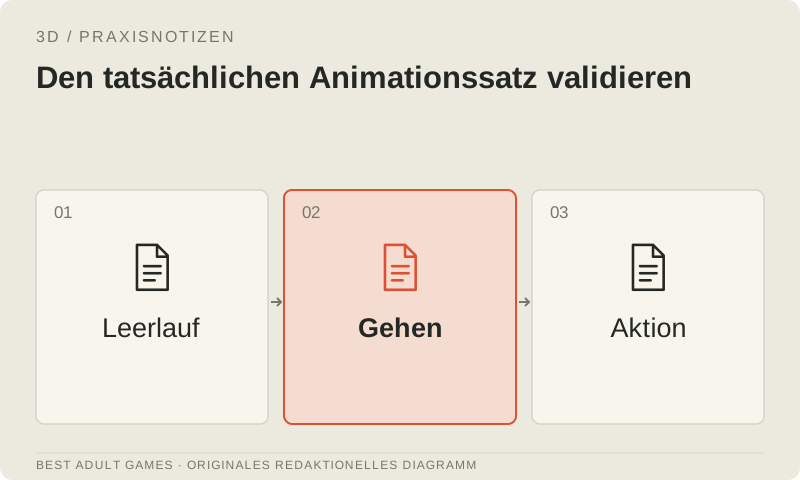
Teste Leerlauf, Gehen, Drehen, Greifen, Hinsetzen und die anderen im Briefing geforderten Spielaktionen. Prüfe Bodenkontakt, rutschende Füße, Handpositionen, Clipping und Maßstabsänderungen. Entscheide, ob die Bewegung Root Motion oder eine von der Engine gesteuerte Transformation nutzt, und teste Übergänge und Schleifen mit derselben Konfiguration.
Prüfe beim Retargeting die importierte Bewegung an den endgültigen Charakterproportionen. Übereinstimmende Skelettnamen garantieren keine korrekten Versätze oder Kontakte. Bewahre eine kleine Szene zur Animationsprüfung auf, die Regressionen sichtbar macht, und teste die ausgelieferten Clips nach dem Export. Vergleiche Frames an Schleifengrenzen, um Sprünge zu erkennen, die eine schnelle Vorschau verbergen kann.
8. LODs und Kollisionsproxies erstellen
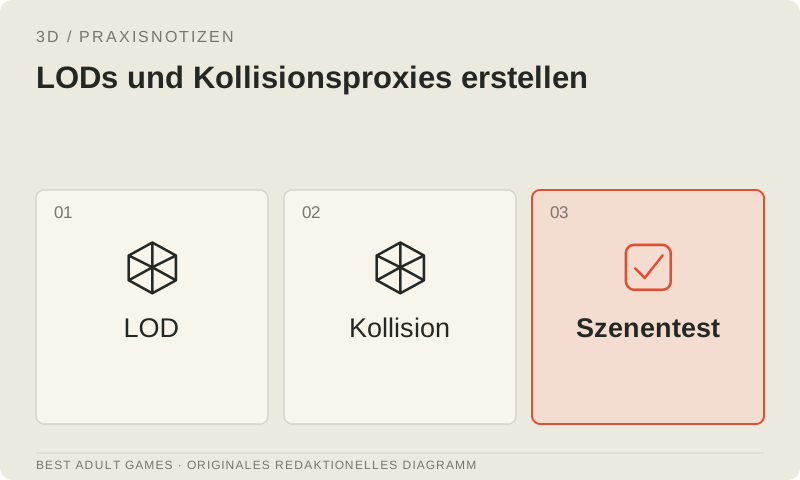
Erstelle Level-of-Detail-Varianten (LOD) für den vorgesehenen Einsatz des Assets. Entferne Details schrittweise, erhalte die Silhouette und prüfe Übergänge auf störende Veränderungen. Plane die Vereinfachung von Materialien und Texturen zusammen mit der Geometriereduktion. Charaktere und wiederholt verwendete Requisiten können unterschiedliche Strategien benötigen; wähle Entfernungen oder Schwellen für die projizierte Größe anhand des gemessenen Szenenverhaltens.
Erstelle einfache Kollisionsproxies für die vorgesehene Interaktion. Ein Schrank kann Quader und wenige bewegliche Formen verwenden; ein Charakter kann die Form des Character Controllers des Projekts statt jedes sichtbaren Dreiecks nutzen. Benenne und positioniere Proxies einheitlich. Teste das Öffnen von Komponenten, Navigation und Physik in der Engine, besonders dort, wo die Generierung unerwartete Innenflächen hinterlassen hat.
9. Das Laufzeitasset exportieren, validieren und optimieren
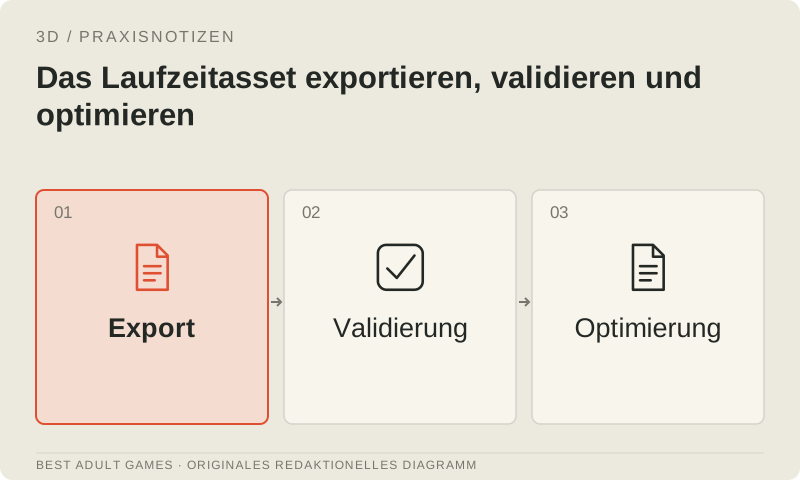
Für die Bereitstellung im Web ist GLB oder glTF 2.0 ein nützliches Laufzeitformat, wenn die Engine die benötigten Funktionen unterstützt. Exportiere Materialien, Skelett und ausgewählte Animationen gezielt. Bestätige, dass prozedurale DCC-Knoten in unterstützte Materialdaten oder gebackene Texturen umgewandelt wurden. Führe Khronos glTF Validator aus, prüfe Fehler und Warnungen und vergleiche dann das importierte Ergebnis mit der Quelle.
Nutze glTF Transform oder gleichwertige Werkzeuge, um den Export zu prüfen, ungenutzte Inhalte zu entfernen und gegebenenfalls Duplikate zusammenzuführen. Vergleiche Mesh-Kompressionsoptionen hinsichtlich Loader-Unterstützung und Dekodierungsaufwand. Nutze Texturkompression wie KTX2/Basis, wenn die Laufzeitumgebung sie unterstützt. Bewahre einen unoptimierten Export auf und vergleiche Aussehen und Animation nach der Optimierung erneut. Die Dateigröße ist nur ein Teil der Abnahme.
10. Die vollständige Szene auf Zielgeräten testen
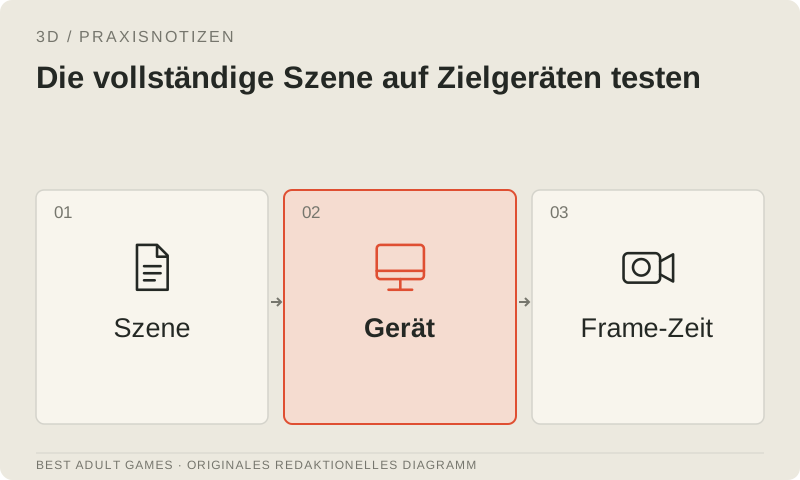
Lade das ausgelieferte Asset in eine repräsentative Spielsituation mit der erwarteten Instanzanzahl, Beleuchtung, Schatten und Animationen. Miss Netzwerkdatenmenge, Dekodierungszeit, Speicherbedarf und Frame-Verhalten getrennt. Teste Kameraentfernungen und Interaktionszustände, die Rückseite, LOD-Übergänge und Kollisionsannahmen sichtbar machen. Prüfe neben der DCC- oder Editorvorschau auch einen Release-Build und das Verhalten beim ersten Laden.
Nutze für die Abnahme echte Zielgeräte, wenn mobile Leistung wichtig ist. Die Emulation im Desktopbrowser kann Layout- und Funktionsprobleme aufdecken, bildet aber weder das thermische Verhalten noch die GPU-Grenzen eines bestimmten Telefons nach. Dokumentiere Gerät, Browser/Betriebssystem, Szenenkonfiguration und Messwerte. Überarbeite oder verwerfe ein Asset, dessen Ressourcenbedarf in der vollständigen Szene das Budget übersteigt, und wiederhole anschließend die von der Korrektur betroffenen Prüfungen.
11. Das abgenommene Asset und seine Nachweise zusammenstellen
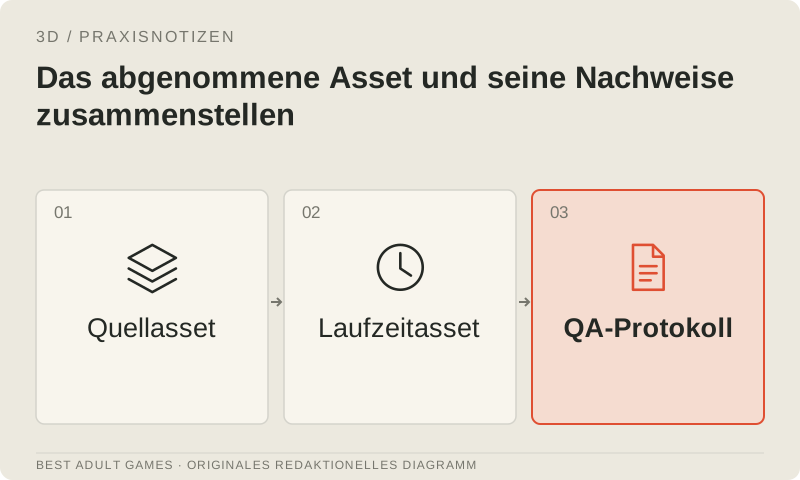
Liefere Quelldatei, korrigierte Texturen, Rechteverzeichnis, optimierte Laufzeitdatei, Namens- und Drehpunktkonventionen sowie Prüfnachweise. Gib an, welche Animationen, Kollisionszustände und Geräte bestanden haben und welche noch ungetestet sind. Speichere die Abnahmeergebnisse zusammen mit der Asset-Version, damit eine spätere Neugenerierung ein freigegebenes Mesh nicht unbemerkt ersetzen kann.
Nutze die aufbewahrten Quellen, um den Aufwand künftiger Überarbeitungen abzuschätzen. Die manuelle Bereinigung kann länger dauern als die ursprüngliche Generierung, besonders bei Hauptcharakteren; dokumentiere deshalb auch diese Arbeit. Nimm das Asset ab, wenn seine Anforderungen an Aussehen, Bewegung, Interaktion und Leistung gemeinsam erfüllt sind.
Wichtige Entscheidungen
- Bewahre Rohausgabe, bearbeitbare Quelle und Laufzeitexport getrennt auf.
- Behandle Retopologie, Rigging und Skinning als eigenständige Produktionsaufgaben.
- Prüfe Materialien, Silhouette und Animation nach destruktiven Konvertierungen erneut.
- Erstelle Leistungsprofile der vollständigen Szene auf echten Zielgeräten.
- Speichere die Abnahmeergebnisse zusammen mit der ausgelieferten Asset-Version.
Externe Modell-Communitys und Veröffentlichungsseiten können explizite Inhalte enthalten. Links zu den Quellen öffnen sich in einem neuen Tab; dieser Leitfaden lädt deren Vorschauen nicht.
Quellen und weiterführende Lektüre +
- Quelle: Blender-Handbuch zum Remeshing ↗
- Referenz zum glTF-Exporter von Blender 4.3 ↗
- Blender-Referenz zum Render-Baking ↗
- glTF Transform CLI ↗
- Khronos glTF Validator ↗
- Formatspezifikation für glTF 2.0 ↗
- Überblick zum erweiterten Import in Godot ↗
Zuletzt geprüft 5. Oktober 2026.