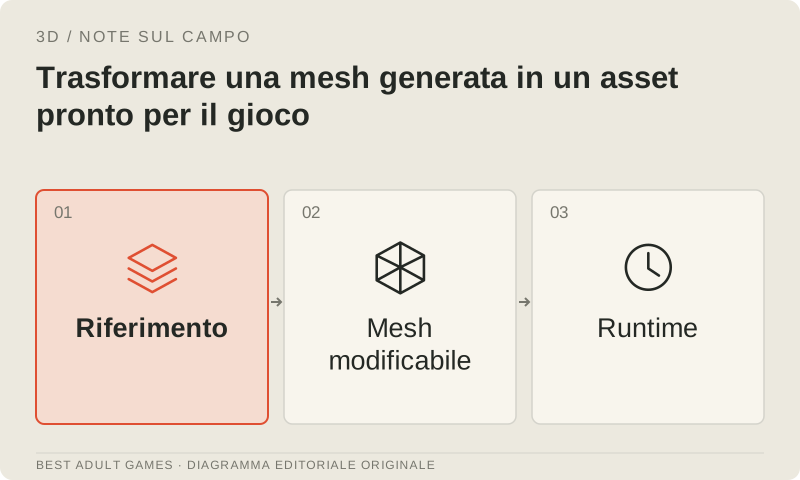
Una mesh generata richiede comunque decisioni su scala, forma, movimento, caricamento e interazione. Parti dal motore e dalla telecamera di gioco previsti, conserva il risultato grezzo della generazione, poi apporta le correzioni in un file modificabile di creazione di contenuti digitali (DCC). Gestisci separatamente le versioni dell’esportazione per il runtime, in modo che l’asset distribuito sia riconducibile alla sua sorgente.
Usa le fasi seguenti come verifiche di accettazione per il tuo asset, il motore e l’hardware di destinazione. Definisci il brief prima della pulizia e registra quali verifiche vengono superate. Una bella anteprima su piattaforma rotante è benvenuta; non può dirti se un personaggio si deforma correttamente o se una stanza piena di oggetti rispetta il budget delle prestazioni.
1. Definire la sorgente e i requisiti a runtime
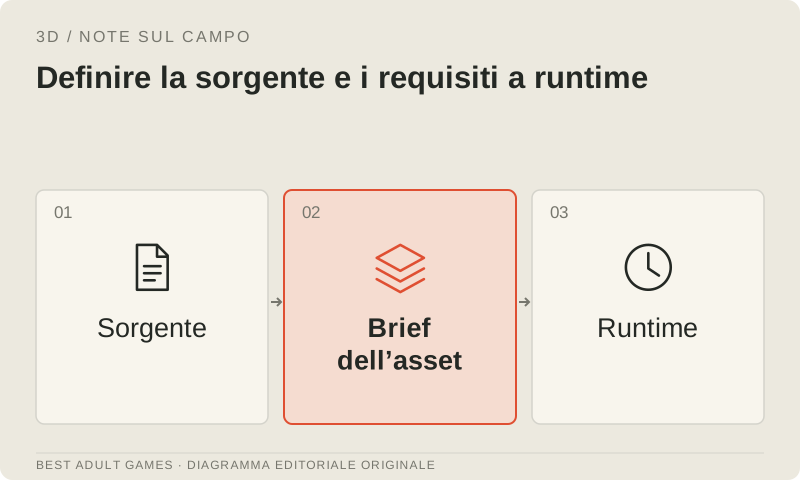
Crea una scheda dell’asset con il riferimento approvato, la ricetta di generazione, i diritti sui dati di input e output, le dimensioni attese, il ruolo nelle interazioni e il responsabile. Salva mesh e texture grezze prima della pulizia. Importa una copia di lavoro in Blender o nel DCC scelto e ispezionala da ogni lato, in wireframe e per canale del materiale. Esamina il retro e la parte inferiore con la stessa attenzione riservata all’anteprima frontale del generatore.
Imposta unità del progetto, orientamento, origine e convenzioni di denominazione. Posiziona il pivot dove l’oggetto deve ruotare o agganciarsi durante il gioco. Per i personaggi, concorda la posa di riposo e lo scheletro prima dello skinning. Conserva il file di lavorazione insieme all’esportazione da distribuire, registrando nella sorgente le correzioni di scala e pivot. Il codice a runtime non deve diventare l’unico luogo in cui queste decisioni vengono conservate.
2. Decidere quale geometria merita di essere conservata
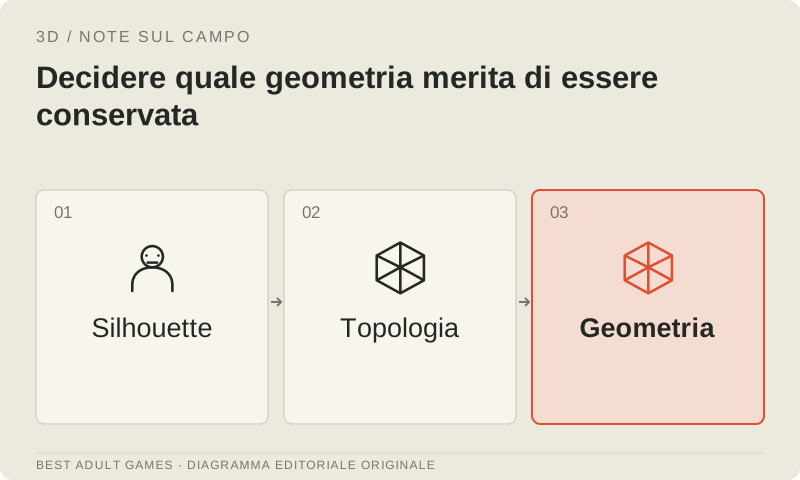
Esamina la silhouette alla distanza della telecamera di gioco. Correggi aperture inventate, componenti fusi, gusci che si intersecano, frammenti sospesi e normali rivolte nella direzione sbagliata. Cerca i dettagli dipinti che devono influire sulla forma e i dettagli geometrici densi che potrebbero essere sostituiti da una normal map ottenuta tramite baking. Mantieni separate le parti che devono muoversi in modo indipendente.
Applica la pulizia automatica in modo selettivo. Alcuni design usano intenzionalmente superfici aperte, abiti sovrapposti o sottili piani poligonali; rendere tutto a tenuta stagna può danneggiarli. Le mesh di collisione e quelle visive hanno requisiti diversi. Salva una copia prima del remeshing, che ricostruendo la superficie può modificare UV, shape key e altre informazioni create durante la lavorazione.
3. Scegliere tra semplificazione e retopologia pianificata
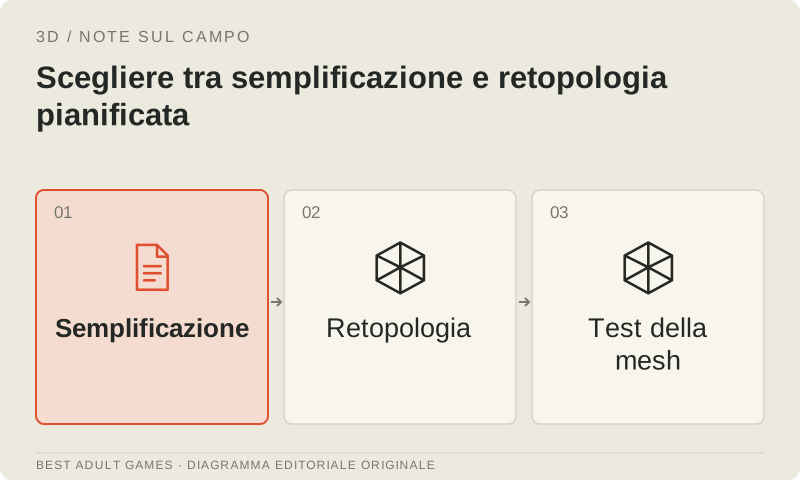
Un oggetto statico sullo sfondo può tollerare una semplificazione attenta se silhouette, shading e UV rimangono validi. Un personaggio che parla o si deforma frequentemente richiede di solito una topologia progettata attorno alle articolazioni e alle espressioni. Crea loop intorno a spalle, gomiti, ginocchia, bocca e palpebre dove il brief lo richiede, poi verifica come si deformano. Esamina con la stessa cura il risultato a prevalenza di quadrilateri fornito da un servizio.
Conserva la sorgente densa e corretta per il baking. Approva separatamente la mesh meno dettagliata, verificando cosa è cambiato con la riduzione. Cinghie sottili, maniglie e contorni curvi richiedono particolare attenzione. Registra il numero di facce nel DCC e la geometria esportata per il runtime: l’esportazione può dividere i vertici lungo i confini di materiali, UV o shading.
4. Creare UV adatte alle modifiche previste
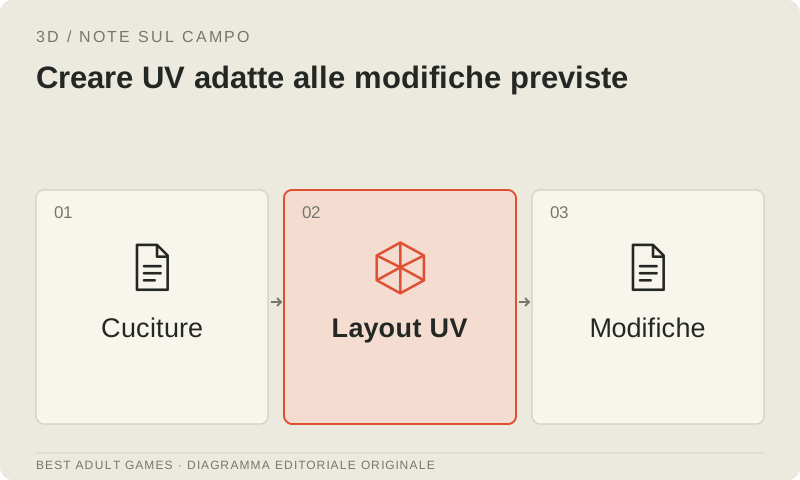
Ispeziona il layout UV con una texture a scacchiera. Cerca stiramenti, densità di dettaglio irregolare, isole minuscole e sovrapposizioni accidentali. Posiziona le cuciture dove puoi correggerle e dove la telecamera prevista mostra meno artefatti. Le isole condivise o specchiate possono essere adatte ad alcuni asset; baking unici e segni asimmetrici potrebbero richiedere un proprio spazio sulla superficie.
Scegli le dimensioni delle texture in base alle esigenze sullo schermo e al budget di memoria totale della scena. Un volto in primo piano e una cassa lontana non dovrebbero ricevere automaticamente la stessa dotazione. Lascia spazio attorno alle isole per il filtraggio e i livelli mip inferiori. Se la topologia è cambiata, ripeti il baking o correggi le texture in base alle UV finali. Il vecchio atlante potrebbe non essere più adatto.
5. Ricostruire e validare il set di materiali PBR
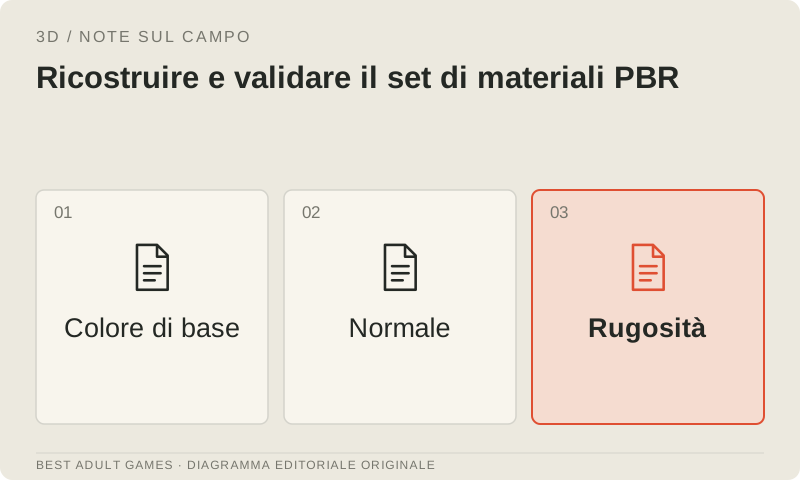
Separa il colore di base dall’illuminazione. I riflessi dipinti possono apparire sbagliati sotto un’illuminazione dinamica. Esamina i canali di metallicità, rugosità e normali sotto una luce neutra, poi sotto l’illuminazione del gioco. Controlla le convenzioni dello shader per lo spazio colore e le normal map, il raggruppamento dei canali e la modalità di trasparenza. Esegui queste verifiche anche quando il generatore pubblicizza materiali PBR.
Quando è utile, trasferisci tramite baking i dettagli dalla sorgente corretta alla mesh approvata per il runtime. Ispeziona cuciture, gabbie di baking, errori di proiezione e silhouette a basso dettaglio; una normal map non può ripristinare un contorno mancante. Riutilizza materiali e atlanti compatibili quando la raccolta ne trae beneficio. Conta gli slot dei materiali e le draw call insieme ai triangoli e conserva le sorgenti modificabili delle texture per futuri cambiamenti della direzione artistica.
6. Creare un rig e ispezionare lo skinning
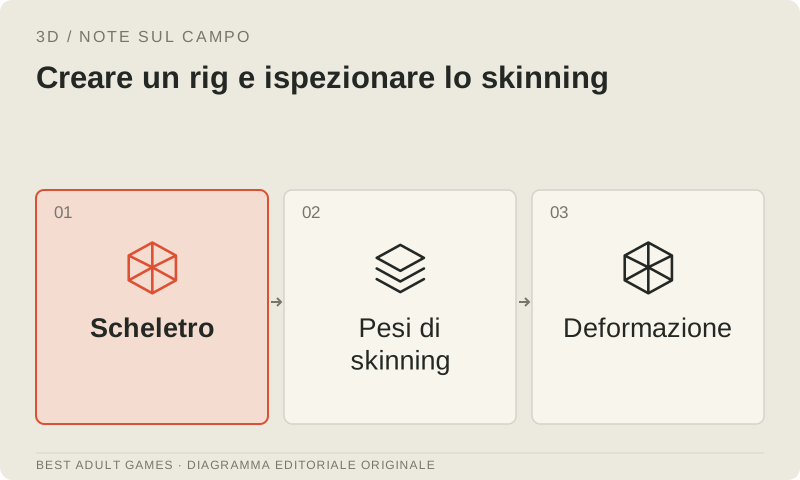
Per un personaggio che si muove, crea o adatta lo scheletro concordato e controlla orientamento delle ossa, gerarchia e denominazione. Sottoponi un rig automatico alla stessa ispezione. Regola i pesi attorno a spalle, anche, dita e intersezioni degli abiti, poi prova pose che esasperano i movimenti previsti. Controlla di nuovo il design approvato del personaggio dopo la deformazione: anche le correzioni possono modificarne l’aspetto.
Controlla i limiti del motore per le influenze delle ossa e la complessità dello scheletro. Crea le espressioni o le forme correttive necessarie invece di presumere che siano incluse in un volto generato. Verifica gli elementi agganciati, come l’equipaggiamento e le parti di capelli separate. Conserva nel file sorgente la posa di riposo, le informazioni di binding e i controlli del rig necessari per il futuro lavoro di animazione.
7. Validare il set effettivo di animazioni
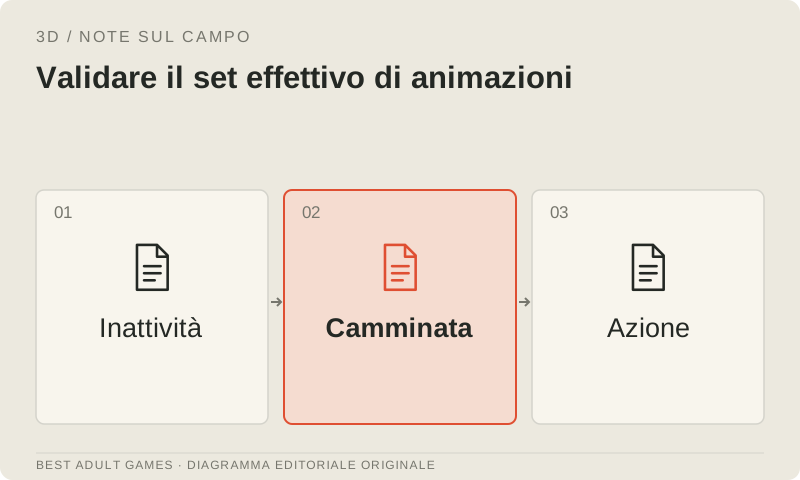
Prova le animazioni di inattività, camminata, rotazione, allungamento del braccio, seduta e le altre azioni di gioco richieste dal brief. Controlla il contatto con il pavimento, lo scivolamento dei piedi, il posizionamento delle mani, le compenetrazioni e i cambiamenti di scala. Decidi se il movimento usa il root motion o una trasformazione controllata dal motore, poi prova transizioni e loop con la stessa configurazione.
Durante il retargeting, esamina il movimento importato sulle proporzioni finali del personaggio. La corrispondenza dei nomi dello scheletro non garantisce offset o contatti corretti. Conserva una piccola scena di revisione delle animazioni che evidenzi le regressioni e prova i clip da distribuire dopo l’esportazione. Confronta i fotogrammi ai confini dei loop per individuare scatti che un’anteprima rapida può nascondere.
8. Creare LOD e proxy di collisione
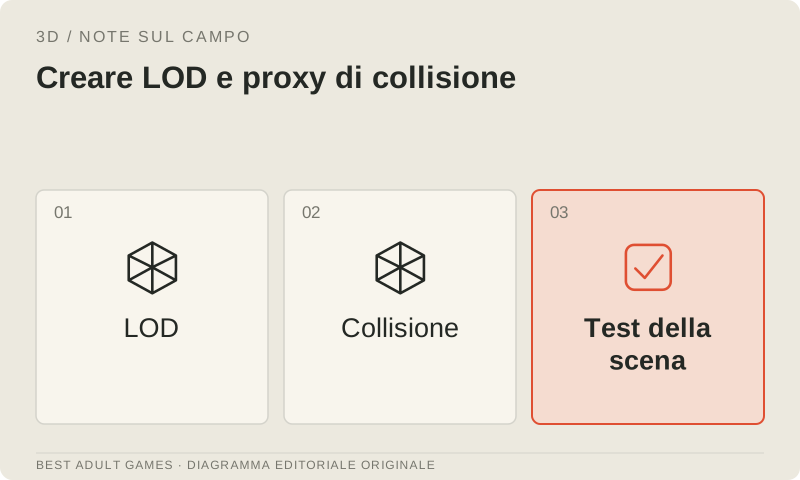
Crea varianti del livello di dettaglio (LOD) per l’uso previsto dell’asset. Rimuovi progressivamente i dettagli, preserva la silhouette e verifica che le transizioni non presentino cambiamenti che distraggono. Pianifica la semplificazione di materiali e texture insieme alla riduzione della geometria. Personaggi e oggetti ripetuti possono richiedere strategie diverse; scegli distanze o soglie di dimensione proiettata in base al comportamento misurato della scena.
Crea semplici proxy di collisione per l’interazione prevista. Un armadio può usare parallelepipedi e poche forme mobili; un personaggio può usare la forma del controller del personaggio del progetto invece di ogni triangolo visivo. Assegna nomi e posizioni coerenti ai proxy. Prova l’apertura dei componenti, la navigazione e la fisica nel motore, soprattutto dove la generazione ha lasciato superfici interne inattese.
9. Esportare, validare e ottimizzare l’asset per il runtime
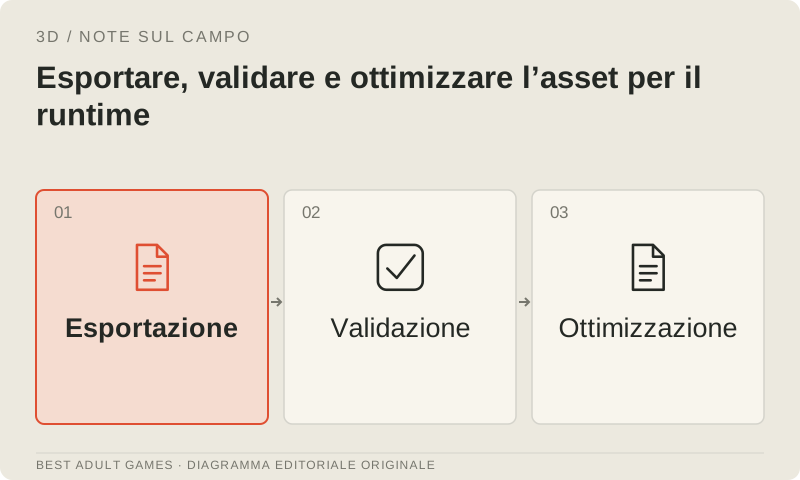
Per la distribuzione sul web, GLB o glTF 2.0 è un formato utile per il runtime se il motore supporta le funzionalità necessarie. Esporta consapevolmente i materiali, lo scheletro e le animazioni selezionate. Conferma che i nodi procedurali del DCC siano diventati dati di materiale supportati o texture ottenute tramite baking. Esegui Khronos glTF Validator, esamina errori e avvisi, poi confronta il risultato importato con la sorgente.
Usa glTF Transform o strumenti equivalenti per ispezionare l’esportazione, eliminare i contenuti inutilizzati e rimuovere i duplicati dove opportuno. Confronta le opzioni di compressione delle mesh con il supporto del loader e il costo di decodifica. Usa una compressione delle texture come KTX2/Basis quando il runtime la supporta. Conserva un’esportazione non ottimizzata e confronta di nuovo aspetto e animazione dopo l’ottimizzazione. La dimensione del file è solo una parte dell’accettazione.
10. Testare la scena completa sui dispositivi di destinazione
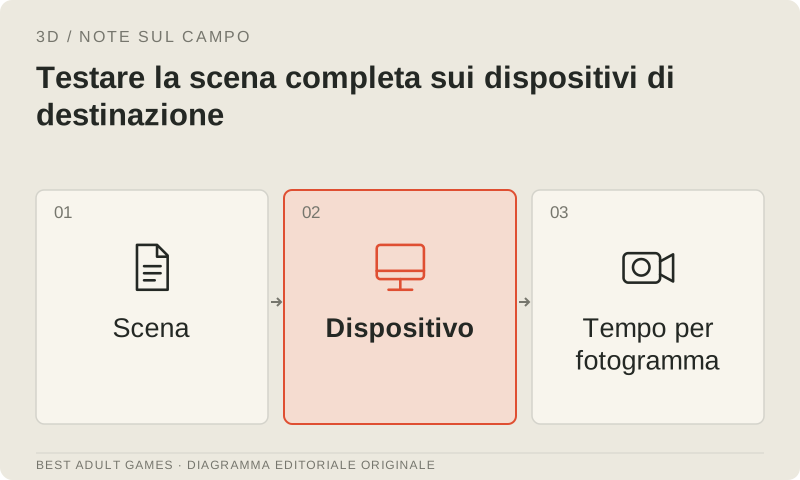
Carica l’asset da distribuire in una situazione di gioco rappresentativa, con il numero di istanze, l’illuminazione, le ombre e le animazioni previsti. Misura separatamente il volume di dati trasferiti in rete, il tempo di decodifica, la memoria e il comportamento dei fotogrammi. Prova distanze della telecamera e stati di interazione che mettano in evidenza il retro, le transizioni LOD e le ipotesi sulle collisioni. Controlla una build di rilascio e il comportamento al primo caricamento, oltre all’anteprima nel DCC o nell’editor.
Usa dispositivi fisici di destinazione per l’accettazione quando le prestazioni mobili sono importanti. L’emulazione nel browser desktop può evidenziare problemi di layout e funzionalità, ma non riproduce il comportamento termico o i limiti della GPU di uno specifico telefono. Registra dispositivo, browser/OS, configurazione della scena e misurazioni. Rivedi o rifiuta un asset il cui costo nella scena completa supera il budget, poi ripeti le verifiche interessate dalla correzione.
11. Preparare il pacchetto dell’asset accettato e delle prove di verifica
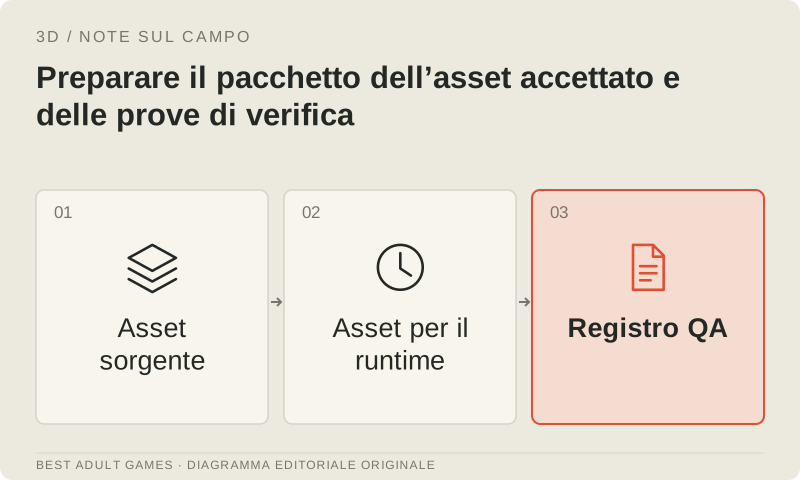
Consegna il file sorgente, le texture corrette, il registro dei diritti, il file ottimizzato per il runtime, le convenzioni di denominazione e pivot e le prove delle verifiche. Indica quali animazioni, stati di collisione e dispositivi hanno superato le prove e quali restano da testare. Archivia i risultati dell’accettazione insieme alla versione dell’asset, così che una successiva rigenerazione non possa sostituire in silenzio una mesh approvata.
Usa le sorgenti conservate per stimare il costo delle revisioni future. La pulizia manuale può richiedere più tempo della generazione iniziale, soprattutto per i personaggi principali, quindi registra anche quel lavoro. Accetta l’asset quando i suoi requisiti visivi, di movimento, interazione e prestazioni sono stati soddisfatti tutti insieme.
Decisioni chiave
- Conserva separatamente il risultato grezzo, la sorgente modificabile e l’esportazione per il runtime.
- Considera retopologia, rigging e skinning come attività di produzione distinte.
- Ricontrolla materiali, silhouette e animazione dopo conversioni distruttive.
- Profila la scena completa sui dispositivi fisici di destinazione.
- Archivia i risultati dell’accettazione insieme alla versione dell’asset consegnato.
Le comunità esterne dedicate ai modelli e i siti di pubblicazione esterni possono contenere materiale esplicito. I link alle fonti si aprono in una nuova scheda; questa guida non carica le relative anteprime.
Fonti e approfondimenti +
- Fonte: manuale di Blender sul remeshing ↗
- Riferimento dell’esportatore glTF di Blender 4.3 ↗
- Riferimento di Blender sul baking del rendering ↗
- CLI di glTF Transform ↗
- Khronos glTF Validator ↗
- Specifica del formato glTF 2.0 ↗
- Panoramica dell’importazione avanzata in Godot ↗
Ultimo controllo 5 ottobre 2026.